
Signal下载后如何关联电脑?扫码与历史记录选择
Signal下载 · Signal中文版下载图文教程:用手机扫描桌面程序里的二维码,理解聊天历史同步选项,并学会核对关联设备列表。
本站是独立指南,不是 Signal 官方页面。所有图示均为自制流程示意;操作时以设备当前界面和官方帮助中心为准。
二维码必须来自你要关联的设备
先在电脑安装并打开 Signal Desktop,等待应用显示二维码。然后打开主手机上的 Signal,进入设置中的“关联设备”,选择“关联新设备”。设备可能要求指纹、人脸或手机解锁密码确认;这里要求的是设备解锁,不是 Signal PIN。
用 Signal 内的相机扫描电脑上该桌面程序的二维码。不要扫描文章图片里的示意图,也不要扫描陌生网页或陌生人发来的二维码。完成后可以在主手机的关联设备列表核对电脑名称。
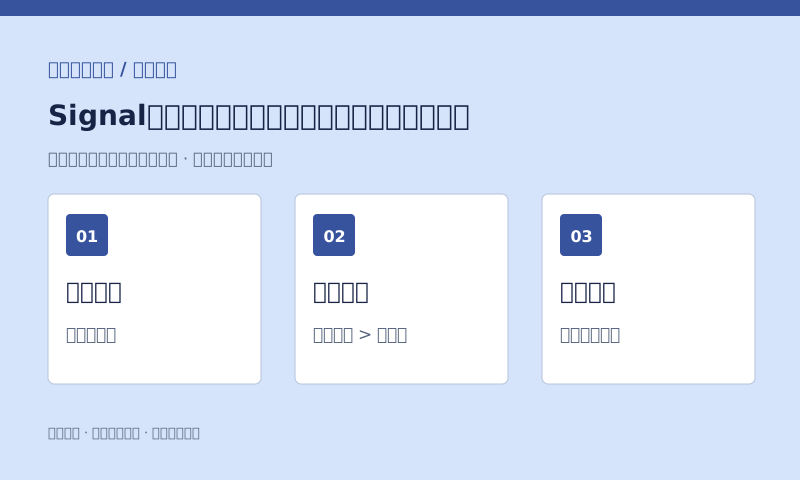
图 1 · Signal 关联设备的操作顺序
01电脑启动显示二维码
02手机设置关联设备 > 新设备
03扫码确认核对设备列表
决定是否同步历史记录
关联过程中,官方指南说明可以选择“传输消息历史”或“不传输”;实际界面文字和同步范围可能随客户端版本变化,以当前界面为准。先想清楚这台电脑是否由自己长期使用,再作选择。
若选择不传输,之后又改变主意,官方说明需要在待关联设备上重新安装并重新选择。重要资料请先查看帮助中心对备份及迁移的说明,不要把关联设备误当成长期备份。
图 2 · 历史记录选择前的判断
01个人设备评估是否传输
02公用设备谨慎保留内容
03完成之后查看已关联设备
关联后定期检查设备
官方帮助中心当前说明一个账号最多可关联 5 台设备;设备长期离线或闲置可能被取消关联。发现不认识的设备,及时在主设备的关联设备列表中检查并解除关联。
公用电脑不适合长期保持关联;离开前检查会话与本机资料。若设备被取消关联,需要使用已注册的主设备再次关联,不能通过教程网站代为恢复。