
Signal电脑版下载:Windows、Mac 和 Linux 怎么选
Signal下载 · Signal中文版下载图文教程:从系统要求到手机关联,说明 Signal Desktop 的安装顺序,以及它和所谓“网页版”的区别。
本站是独立指南,不是 Signal 官方页面。所有图示均为自制流程示意;操作时以设备当前界面和官方帮助中心为准。
先在手机上准备 Signal
Signal Desktop 需要先与手机上的 Signal 关联后才能使用。官方安装指南要求手机上的 Signal 已安装并正常运行;不要误以为只要下载电脑版就能跳过手机直接注册。
Windows 目前要求 Windows 10 或 11;macOS 要求 macOS 13 或更新版本。Linux 的官方安装说明覆盖 amd64(x86_64);请根据系统架构和发行版查看官网指引,而不是把 Windows 安装文件拿到其他系统运行。
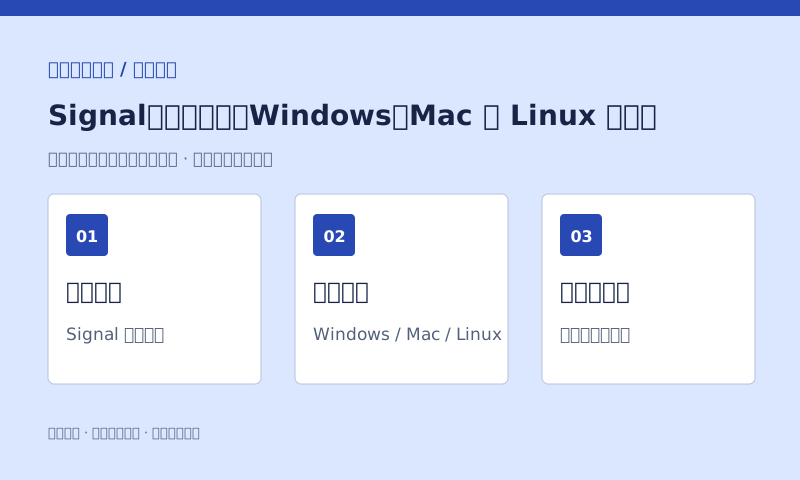
图 1 · 电脑端 Signal 下载路线
01先备手机Signal 已可使用
02选择系统Windows / Mac / Linux
03安装客户端桌面软件非网页
按系统进入官方下载页
从 signal.org/download/ 选择 Windows、Mac 或 Linux。Windows 可以使用官网下载入口,也可以按官网指向的 Microsoft Store 入口获取。Mac 用户选择 Mac 版本;Linux 用户按官网公布的 Debian 软件包或 AppImage 步骤操作。
官网可能更新文件格式和兼容版本,不要在文章中记一个永久有效的直链安装包。下载完成后按操作系统提示安装,首次启动时桌面应用会显示用于关联的二维码。
图 2 · 桌面端首次启动
01打开程序在电脑上启动
02显示二维码只认桌面程序中
03手机关联在应用设置中操作
桌面应用不是浏览器聊天网页
Signal 官方已经将早期 Chrome 应用替换为独立运行的桌面程序。访问官网只是下载步骤;网页里出现的图片或教程二维码,不是能登录你的账户的二维码。
下一步应在手机的 Signal 设置中选择“关联设备”,再扫描桌面应用本身显示的二维码。若有人让你改用陌生网站登录或提交验证码,请先停下来核查。